
Podkręć Biznes

Instrukcja krok po kroku

Kup hosting
pod swoją stronę

Po tej instrukcji masz własny serwer na stronę, a ja mam do niego dostęp i stawiam na nim całą stronę. Robisz to raz. Konto, płatności i dane zostają Twoje.

Około 10 minutPotrzebujesz karty albo konta do płatności
1
Link ze zniżką

Otwórz link i kliknij „Skorzystaj z oferty”

Wejdź przez ten link, nie przez wyszukiwarkę. Bez niego zniżka 20% nie wejdzie.

https://www.hostinger.com/pl?REFERRALCODE=rsoskyOtwórz
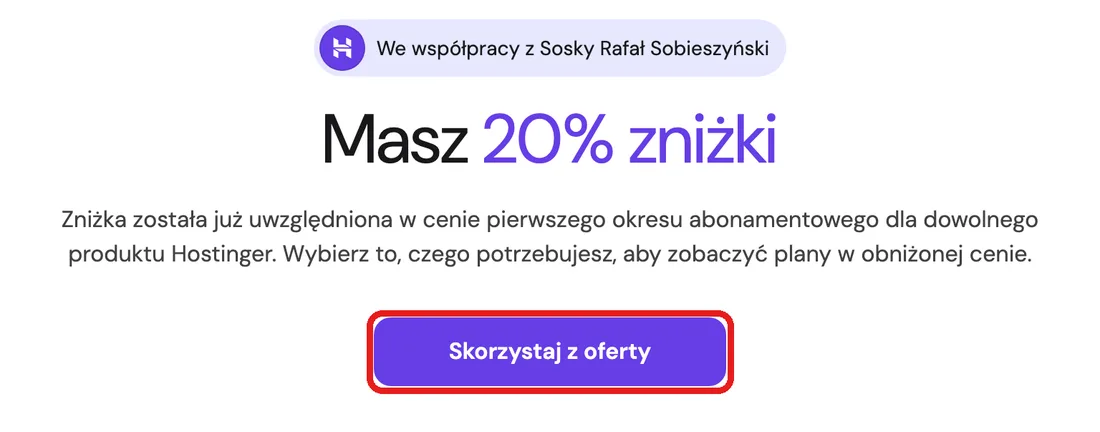
Strona Hostingera z napisem Masz 20% zniżki i przyciskiem Skorzystaj z oferty
Widzisz „We współpracy z Sosky Rafał Sobieszyński” i „Masz 20% zniżki”.
2
Sekcja „Wybierz plan”

Wybierz „Hosting stron”

Pierwszy kafelek od lewej, przycisk „Wybierz”. Otworzy się cennik z napisem „Twoja zniżka partnerska 20% została już uwzględniona”.

3
Cennik → środkowy, fioletowy kafelek

Wybierz plan „Bez limitu”

Kliknij „Wybierz plan” w kafelku „Bez limitu”. W koszyku ten sam plan nazywa się „Plan Unlimited”.
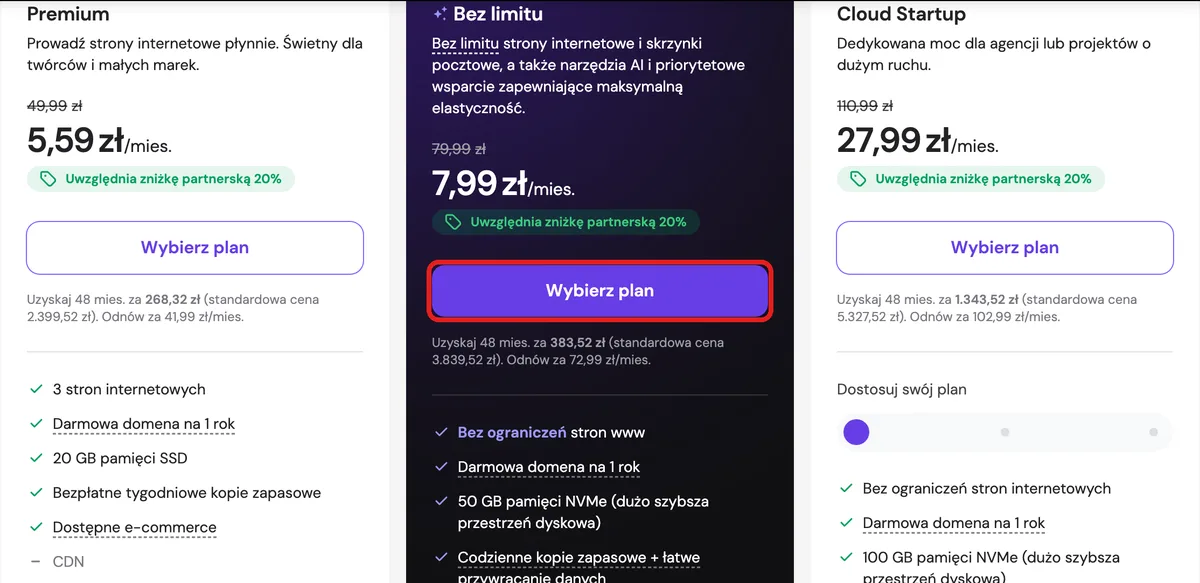
Cennik Hostingera z zaznaczonym przyciskiem Wybierz plan w kafelku Bez limitu
Nie bierz „Premium”. Nie ma przyspieszenia strony (CDN) i robi kopię zapasową raz w tygodniu, a nie codziennie. Różnica w cenie to kilka złotych miesięcznie.
4
Twój koszyk

Zostaw 48 miesięcy i kliknij „Kontynuuj”

48 miesięcy wychodzi najtaniej w przeliczeniu na miesiąc. Nie zaznaczaj „Dodaj Hostinger e-commerce”, nie klikaj „Dodaj marketing e-mail”, pole domeny zostaw puste.
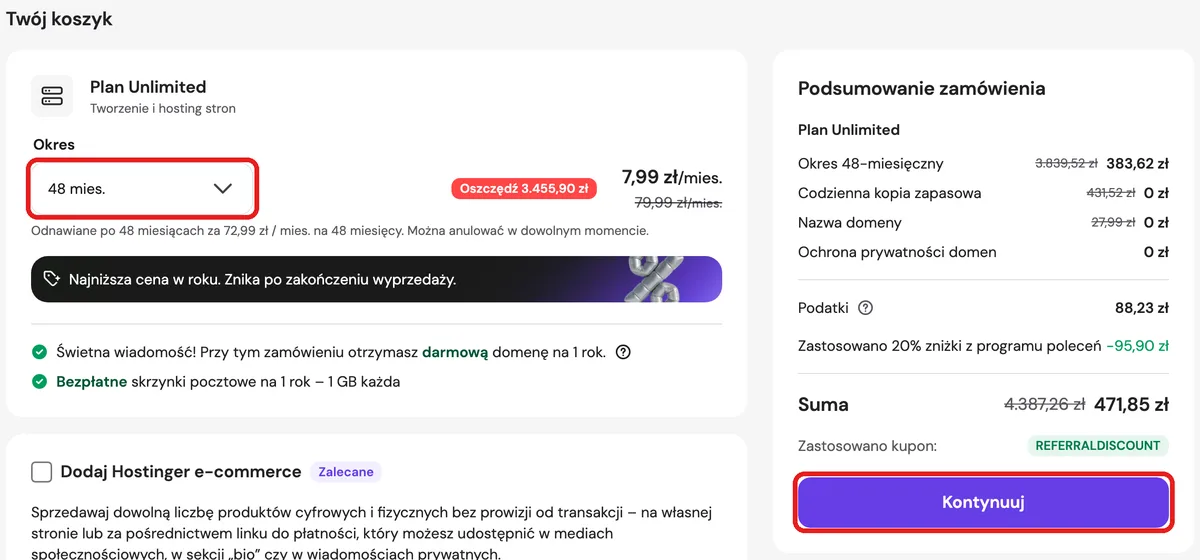
Koszyk Hostingera z okresem 48 miesięcy, kuponem REFERRALDISCOUNT i przyciskiem Kontynuuj
W podsumowaniu widzisz zielony kupon REFERRALDISCOUNT i zniżkę 20% z programu poleceń.
5
Zarejestruj się → płatność

Załóż konto i zapłać

Podaj swój e-mail i wymyśl hasło (albo zaloguj się przez Google). Chcesz fakturę na firmę? Wpisz dane firmy z NIP-em w formularzu płatności. Po zapłacie dostajesz od Hostingera maila z potwierdzeniem.

Hasło zostaw dla siebie

Nie wysyłaj hasła do Hostingera nikomu, także mnie. Do pracy wystarczy udostępnienie z kroku 7.

Panel proponuje kreator strony albo WordPressa? Zamknij to okno albo kliknij „Pomiń”. Stronę zakładam ja.
6
hpanel.hostinger.com → ikona ludzika w prawym górnym rogu

Otwórz „Udostępnianie konta”

Zaloguj się na hpanel.hostinger.com, kliknij ikonę ludzika („Konto”) i wybierz „Udostępnianie konta”.
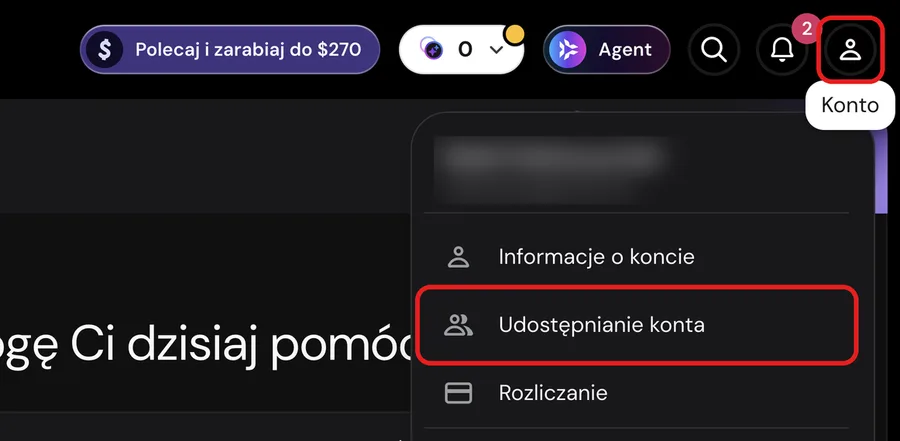
Menu Konto w hPanelu z zaznaczoną pozycją Udostępnianie konta
7
Zarządzanie dostępem → zakładka „Udziel dostępu”

Dodaj mnie jako współpracownika

Przejdź na zakładkę „Udziel dostępu” i kliknij fioletowy przycisk „Udziel dostępu”.

Zakładka Udziel dostępu z fioletowym przyciskiem Udziel dostępu
8
Okno „Udziel dostępu”

Wpisz mój adres i zaznacz „Współpracownik”

W polu „Komu chcesz udzielić dostępu?” wklej:

rafalsosky@gmail.com

W „Które usługi chcesz udostępnić?” wybierz swój hosting. W „Przydziel rolę” zaznacz „Współpracownik”. Kliknij „Udziel dostępu” na dole okna. Przycisk robi się aktywny dopiero po wybraniu usługi.
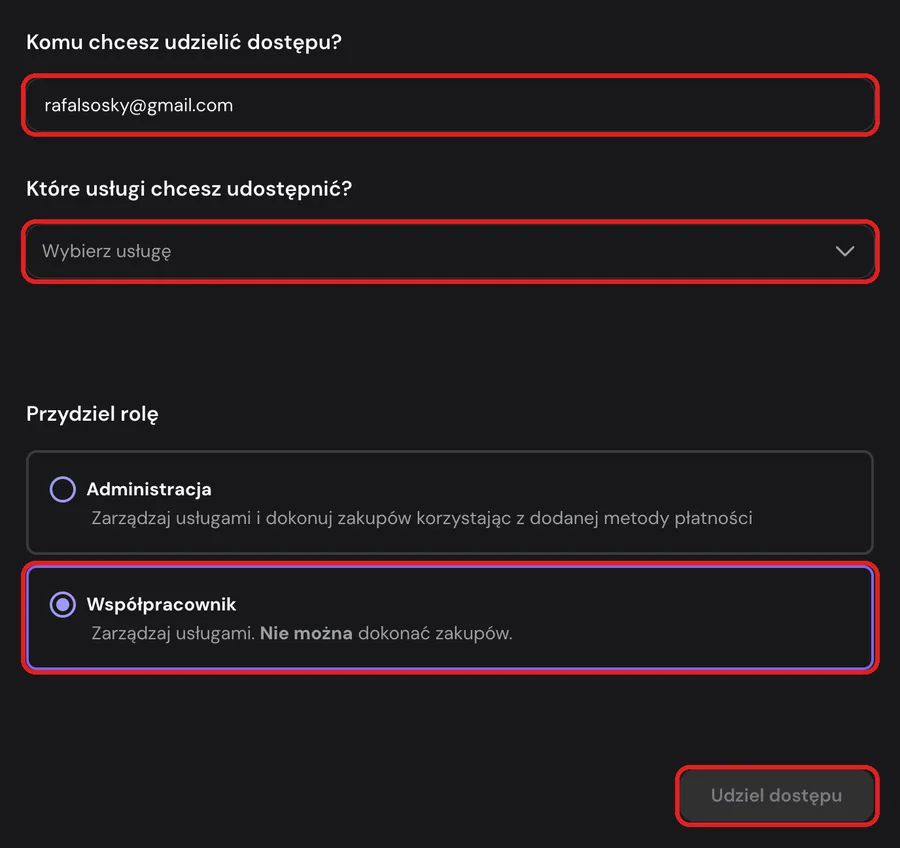
Okno Udziel dostępu z wpisanym adresem, polem wyboru usługi i zaznaczoną rolą Współpracownik
Dlaczego „Współpracownik”, a nie „Administracja”? Współpracownik zarządza stroną, ale nie może nic kupić z Twojej karty. „Administracji” nie zaznaczaj.
Poznasz po tym, że wszystko poszło Na liście „Użytkownicy z uprawnieniami do Twojego konta” widzisz rafalsosky@gmail.com.
Masz pocztę firmową na swojej domenie?

Nie przenoś domeny i nie zmieniaj serwerów DNS na własną rękę. To wyłącza pocztę tego samego dnia. Domenę ustawiam ja, tak żeby poczta działała dalej.

Gotowe?

Napisz do mnie „Gotowe” i podaj domenę. Masz już domenę (np. w home.pl, OVH, nazwa.pl)? Napisz, gdzie ją kupiłeś. Nie masz? Napisz, jaki adres chcesz. Pierwszy rok domeny jest w cenie planu.

Coś nie zgadza się z obrazkiem albo utknąłeś w połowie? Też napisz. Przejdziemy przez to razem, krok po kroku.

hej@podkrecbiznes.pl